PDF 파일
변환 설정
PDF를 이미지로 바꾸는 법
먼저 알아둘 점: 이 변환은 PDF 페이지를 픽셀로 그립니다. 원본 PDF의 검색·복사 가능한 문자와 링크는 JPG·PNG에서 유지되지 않으며, OCR이나 흐린 스캔 복원 기능도 아닙니다.
PDF를 이미지로 변환하면 각 페이지가 JPG나 PNG 그림 파일로 바뀝니다. 페이지가 많을 때는 한 장씩 고르거나 전체를 ZIP으로 한 번에 받을 수 있고, 배율을 올리면 더 또렷한 이미지로 저장됩니다.
계약서나 안내문을 카톡으로 보내려는데 상대방이 PDF를 열지 못하거나, 블로그 글에 표 한 페이지만 그림으로 넣고 싶을 때가 있습니다. 이 도구는 PDF의 각 페이지를 한 장씩 JPG 또는 PNG 이미지로 바꿔 줍니다. 파일을 끌어다 놓고 출력 형식과 화질만 고른 뒤 변환 버튼을 누르면 페이지 수만큼 이미지가 만들어지고, 한 장씩 저장하거나 전체를 ZIP으로 묶어 내려받을 수 있습니다. PDF를 사진으로 만들어 두면 메신저 미리보기에 바로 보여서, 받는 사람이 앱을 따로 열지 않아도 내용을 확인합니다.
JPG와 PNG 중 뭘 고를까요
두 가지만 정하면 됩니다. 첫째는 출력 형식입니다. 사진이 많거나 카톡·블로그에 가볍게 공유할 거라면 용량이 작은 JPG가 어울리고, 글자나 가는 선이 많은 표·도면처럼 또렷함이 중요하면 PNG가 낫습니다. 둘째는 화질(배율)입니다. 배율을 올릴수록 글자가 선명해지지만 용량과 변환 시간이 함께 늘어납니다. 아래 표를 기준으로 고르면 대체로 무난합니다.
| 상황 | 권장 형식 | 권장 배율 |
|---|---|---|
| 카톡으로 빠르게 공유 | JPG | 보통(1.5배) |
| 블로그 본문에 그림 삽입 | JPG | 보통(1.5배) |
| 글자·표·도면을 또렷하게 | PNG | 고(2배) |
| 페이지가 많아 가볍게 | JPG | 저(1배) |
| 인쇄용으로 보관 | PNG | 고(2배) |
이런 데 씁니다
실제로 이런 식으로 쓰입니다. 첫째, 부동산 계약서 PDF 3장을 JPG 보통 배율로 바꿔 가족 단톡방에 올려 바로 확인받습니다. 둘째, 카페 메뉴판 PDF 한 장만 PNG 고배율로 변환해 블로그에 또렷하게 올립니다. 셋째, 행사 안내문 PDF를 JPG로 만들어 인스타 스토리에 넣습니다. 넷째, 강의 자료 20쪽을 JPG 저배율로 가볍게 바꿔 전체 ZIP으로 받아 한꺼번에 저장합니다. 다섯째, 보험 약관 표 페이지만 PNG로 캡처처럼 떼어 내 메모 앱에 붙입니다.
잘 안 될 때는 어디를 봐야 하나요
잘 안 될 때는 보통 원인이 정해져 있습니다. 글자가 흐릿하게 나오면 배율이 낮은 경우가 많으니 고(2배)로 올리고 PNG로 바꿔 보세요. 반대로 이미지 한 장이 너무 무거워 카톡 전송이 느리면 JPG로 바꾸고 배율을 보통이나 저로 낮추면 가벼워집니다. 변환이 멈춘 듯 보이면 페이지가 많거나 배율이 높아 시간이 걸리는 것일 수 있으니, 페이지 수가 많을 때는 배율을 낮춰 다시 시도하는 편이 빠릅니다. 암호가 걸린 PDF는 먼저 잠금을 풀어야 페이지를 읽을 수 있습니다. PDF 사진으로 만든 이미지를 다시 한 파일로 모으고 싶다면 이미지를 PDF로 합치는 도구를, 변환한 이미지가 무겁다면 이미지 압축 도구를 이어서 쓰면 됩니다.
배율은 몇으로 해야 하나요
변환 결과의 선명함과 용량을 가장 크게 좌우하는 값이 배율입니다. 배율은 PDF의 한 페이지를 화면에 그릴 때 몇 배로 키워서 이미지를 뜰지 정하는 값이라고 보면 됩니다. 1배는 원래 크기 그대로라 화면에서 빠르게 보기에는 충분하지만, 작은 글자를 확대하면 가장자리가 뭉개져 보일 수 있습니다. 1.5배는 대부분의 문서에서 글자가 또렷하면서 용량도 적당해 기본값으로 둔 권장 설정입니다. 2배는 표 안의 잔글씨나 가는 선까지 살아나지만, 같은 페이지라도 이미지가 가로·세로로 두 배씩 커지므로 용량은 대략 네 배 가까이 불어나고 변환에 걸리는 시간도 그만큼 늘어납니다.
그래서 무조건 높은 배율이 정답은 아닙니다. 화면에서 잠깐 확인하거나 메신저로 가볍게 넘길 자료라면 1.5배로 충분하고, 인쇄하거나 화면에서 크게 확대해 볼 자료, 잔글씨가 많은 표·도면이라면 2배가 어울립니다. 페이지가 수십 장이라면 배율을 한 단계 낮추는 것만으로도 전체 처리 시간과 ZIP 용량이 눈에 띄게 줄어듭니다. 우선 1.5배로 한 장을 변환해 글자가 읽을 만한지 확인한 뒤, 부족하면 2배로 올리는 순서가 시행착오를 줄여 줍니다.
2배는 1배보다 가로·세로 픽셀이 두 배씩이라 전체 픽셀 수와 캔버스 메모리는 네 배가 됩니다. 하지만 압축된 JPG·PNG 파일 용량은 문서 내용과 형식에 따라 달라져 정확히 네 배가 되는 것은 아닙니다.
스캔한 PDF와 글자 PDF는 뭐가 다른가요
같은 PDF처럼 보여도 속은 두 종류로 나뉩니다. 워드나 한글에서 바로 내보낸 텍스트 PDF는 글자가 데이터로 들어 있어, 배율을 올리면 가장자리가 매끈하게 더 또렷해집니다. 반면 종이 문서를 복합기로 찍은 스캔 PDF는 페이지 전체가 이미 한 장의 사진입니다. 이때는 원본 스캔 자체의 해상도가 한계라서, 배율을 높여도 흐릿한 부분이 또렷해지기보다 그 흐릿함이 그대로 확대되는 쪽에 가깝습니다. 스캔본이 잘 안 읽힌다면 변환 배율보다 다시 스캔할 때의 해상도를 손보는 편이 효과가 큽니다. 두 경우 모두 글자 위주라면 PNG가 가는 선을 더 깔끔하게 남기고, 사진·도판이 많다면 JPG가 용량 면에서 유리합니다.
여러 장을 한 번에 받으려면
페이지가 많을 때는 한 장씩 따로 저장하지 말고 전체 ZIP 버튼을 쓰는 편이 편합니다. 변환된 모든 페이지가 하나의 압축 파일로 묶여 한 번에 내려받아지므로, 파일이 여기저기 흩어지지 않고 순서도 유지됩니다. 받은 ZIP은 윈도우·맥 기본 기능으로 풀 수 있고, 그 안의 이미지를 골라 다시 공유하거나 편집하면 됩니다. 환경에 따라 압축·다운로드에 시간이 걸릴 수 있으니, 분량이 많을 때는 앞서 설명한 대로 배율을 한 단계 낮춰 두면 묶는 과정도 한결 가벼워집니다.
직접 변환한 결과
2026년 9월 4일 Windows Edge에서 텍스트가 있는 2쪽 PDF의 2쪽만 PNG·고(2배)로 변환했습니다. 출력을 다시 열어 페이지 번호·형식·픽셀·용량을 확인했습니다.
| 원본 | 설정 | 확인 결과 |
|---|---|---|
| PDF 2쪽 · 2.0KB | 2쪽만 · PNG · 2배 | PNG 1장 · 1190×1683 · 56.8KB |
| 같은 PDF | 99쪽 입력 | 선택한 페이지 없음 표시 |
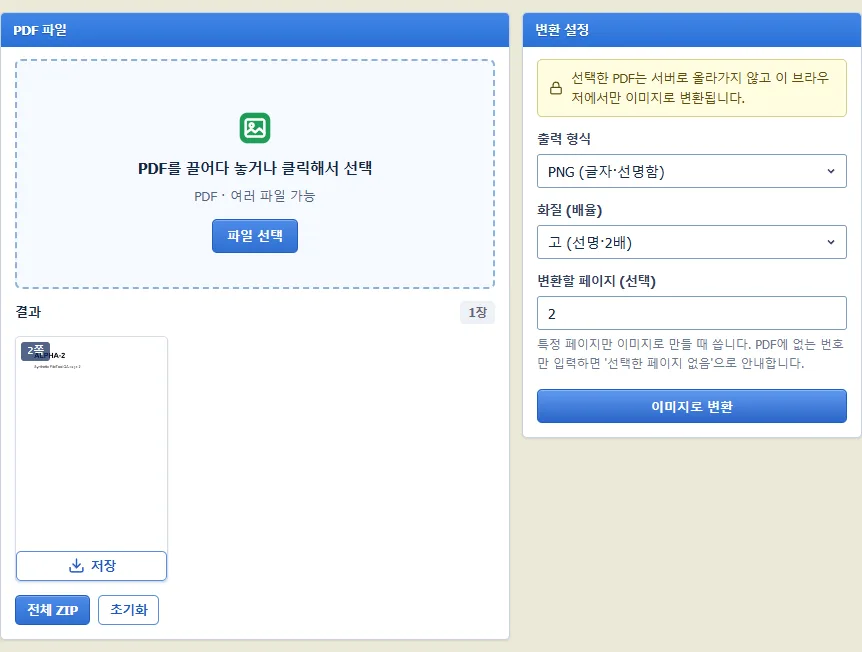
PDF를 이미지로 바꾸는 것은 OCR이 아니므로 흐린 스캔을 복원하거나 검색 가능한 글자를 만들지 않습니다. 암호 PDF·손상 PDF는 읽지 못할 수 있습니다.
자주 묻는 질문
문서가 서버로 전송되나요?
화질을 높이려면?
여러 페이지를 한 번에 저장하려면?
JPG와 PNG 중 무엇을 고를까요?
카톡으로 보내기 좋은 설정은?
배율을 올렸는데도 스캔 문서가 흐릿해요
PDF에서 특정 페이지만 이미지로 만들 수 있나요?
이어서 쓰기 좋은 도구
2026.09.04 · 특정 페이지 PNG 변환 결과를 재검증하고, 없는 페이지 범위 표시·픽셀·용량·문자 검색 제한을 추가했습니다.